
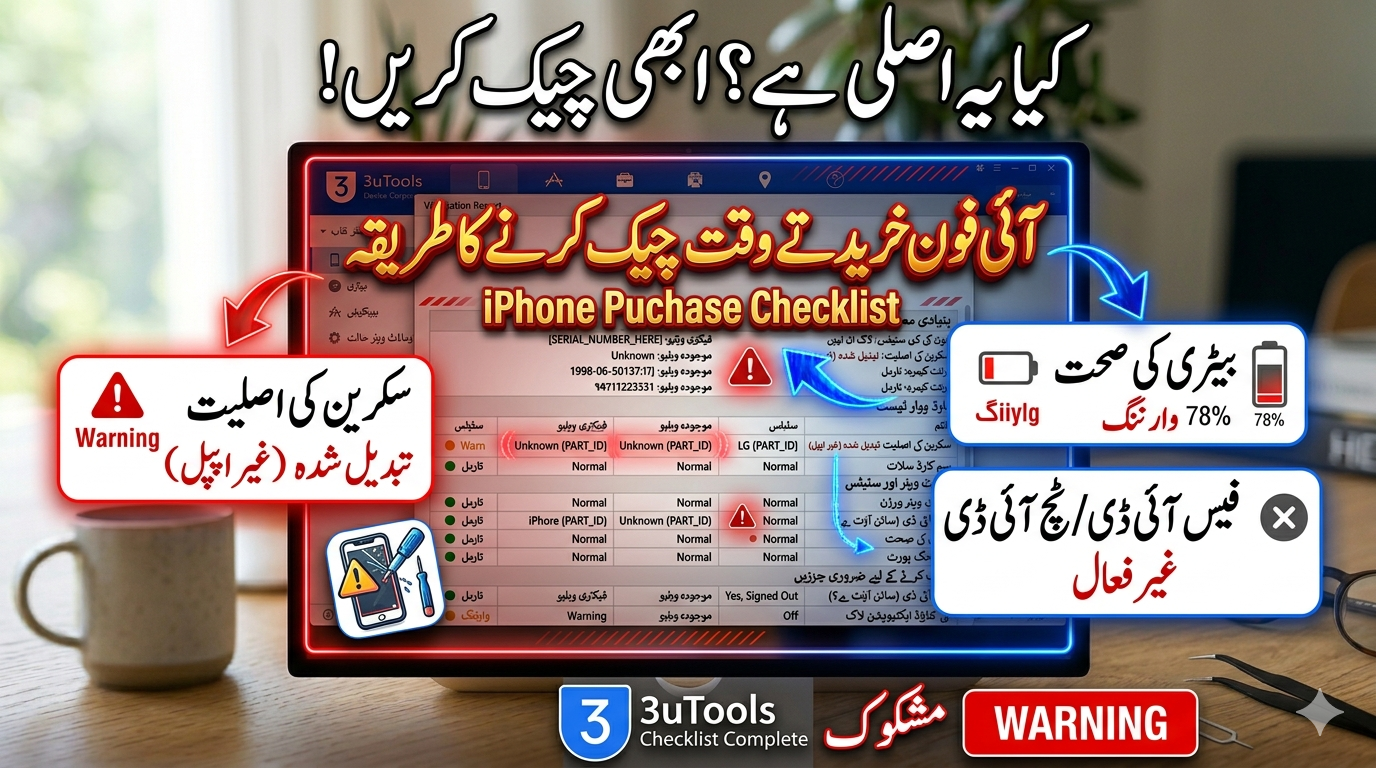
آئی فون خریدتے وقت یہ جاننا بہت ضروری ہے کہ وہ مکمل طور پر اوریجنل ہے یا اس میں کوئی تبدیلی کی گئی ہے۔ آپ درج ذیل طریقوں سے اس کی تصدیق کر سکتے ہیں:
1. سیٹنگز سے معلوم کریں (سب سے آسان طریقہ)
ایپل نے نئے آئی فونز (iOS 15.2 اور اس سے اوپر) میں ایک بہترین فیچر دیا ہے جس سے آپ پارٹس کی ہسٹری دیکھ سکتے ہیں:
-
آئی فون کی Settings میں جائیں۔
-
General پر کلک کریں اور پھر About میں جائیں۔
-
اگر فون میں کوئی پارٹ تبدیل ہوا ہے، تو یہاں “Parts and Service History” کا سیکشن نظر آئے گا۔
-
Genuine Apple Part: اس کا مطلب ہے کہ حصہ تبدیل تو ہوا ہے لیکن وہ اصلی ایپل کا ہی ہے۔
-
Unknown Part: اس کا مطلب ہے کہ پارٹ لوکل ہے، صحیح طرح سے فٹ نہیں ہوا، یا کسی دوسرے فون سے نکال کر لگایا گیا ہے۔
-
-
نوٹ: اگر آپ کو یہاں کوئی ایسی ہسٹری نظر نہیں آ رہی، تو اس کا مطلب ہے کہ فون کے تمام پارٹس وہی ہیں جو فیکٹری سے لگ کر آئے تھے۔
2. ماڈل نمبر کے پہلے حرف سے پہچان
Settings > General > About میں “Model Number” دیکھیں۔ اس کا پہلا حرف آپ کو فون کی اصلیت بتاتا ہے:
-
M: اس کا مطلب ہے کہ یہ بالکل نیا (Brand New) فون ہے۔
-
F: اس کا مطلب ہے کہ یہ Refurbished ہے (یعنی ایپل نے اسے خود دوبارہ ٹھیک کر کے بیچا ہے)۔
-
N: اس کا مطلب ہے کہ یہ ایپل کی طرف سے کسی دوسرے فون کے بدلے Replacement کے طور پر دیا گیا ہے۔
3. ایپل کی ویب سائٹ سے وارنٹی چیک کریں
فون کا سیریل نمبر (Serial Number) کاپی کریں اور ایپل کے آفیشل پیج (checkcoverage.apple.com) پر جا کر پیسٹ کریں۔ اگر وہاں فون کی تفصیلات درست آ رہی ہیں، تو فون سافٹ ویئر کے لحاظ سے اوریجنل ہے۔
4. تھری یو ٹولز (3uTools) کا استعمال (پیشہ ورانہ طریقہ)
اگر آپ کے پاس کمپیوٹر ہے، تو ‘3uTools’ نامی سافٹ ویئر ڈاؤن لوڈ کریں:
-
آئی فون کو کمپیوٹر سے منسلک کریں۔
-
“View Verification Report” پر کلک کریں۔
-
یہ سافٹ ویئر فون کے ہر ایک پرزے (بیٹری، کیمرہ، سکرین) کو چیک کرے گا۔
-
اگر تمام چیزوں کے سامنے “Normal” لکھا ہے اور سکور 100 ہے، تو فون ٹھیک ہے۔ اگر کچھ سرخ رنگ میں ہے، تو سمجھ جائیں کہ وہ پارٹ تبدیل شدہ ہے۔
5. ظاہری معائنہ (Physical Check)
-
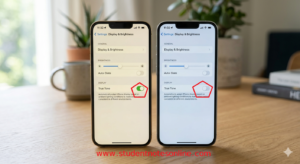
Display: فون کی برائٹنیس کم زیادہ کر کے دیکھیں اور True Tone چیک کریں۔ اگر ٹرو ٹون کا آپشن غائب ہے، تو غالباً سکرین تبدیل شدہ ہے۔
-
Waterproof Seal: سم ٹرے (SIM Tray) نکال کر اس کے اندر غور سے دیکھیں۔ اگر وہاں ہلکا سا سرخ نشان نظر آئے، تو اس کا مطلب ہے کہ فون پانی میں گرا ہے یا کھلا ہوا ہے۔
-
Screws: فون کے نیچے والے دو پیچ (Screws) چیک کریں؛ اگر ان پر نشانات ہیں، تو فون کھلا ہوا ہو سکتا ہے۔
Digital Marketing Part-2
3utoolsاستعمال کرنے کا طریقہ
3uTools آئی فون کی جانچ پڑتال کے لیے ایک بہترین سافٹ ویئر ہے، خاص طور پر اگر آپ یہ دیکھنا چاہتے ہیں کہ فون کا کوئی پارٹ (جیسے سکرین، بیٹری، یا کیمرہ) تبدیل تو نہیں ہوا۔
اسے استعمال کرنے کا مکمل طریقہ درج ذیل ہے:
1. ڈاؤن لوڈ اور انسٹالیشن
-
اپنے کمپیوٹر یا لیپ ٹاپ پر www.3u.com سے سافٹ ویئر ڈاؤن لوڈ کر کے انسٹال کریں۔
-
اس کے ساتھ ساتھ آپ کے کمپیوٹر میں iTunes کا ہونا بھی ضروری ہے تاکہ کمپیوٹر آئی فون کو پہچان سکے۔
2. آئی فون کو کنیکٹ کرنا
-
ڈیٹا کیبل کے ذریعے اپنے آئی فون کو کمپیوٹر سے جوڑیں۔
-
فون کی سکرین پر اگر “Trust this Computer?” کا میسج آئے تو Trust پر کلک کریں اور اپنا پاس کوڈ درج کریں۔
3. فون کی معلومات دیکھنا
جیسے ہی فون کنیکٹ ہوگا، 3uTools کی مین سکرین پر آپ کے آئی فون کی تمام تفصیلات (ماڈل، سٹوریج، بیٹری لائف، آئی او ایس ورژن) ظاہر ہو جائیں گی۔
4. ویریفیکیشن رپورٹ (اصل چیک کرنے کا طریقہ)
فون کے اوریجنل یا رپئیر ہونے کی تصدیق کے لیے:
-
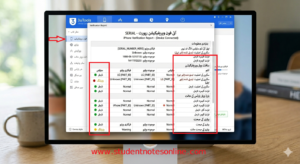
مین سکرین پر دائیں جانب نیچے “View Verification Report” کے بٹن پر کلک کریں۔
-
ایک نئی ونڈو کھلے گی جس میں ایک ٹیبل ہوگا۔ اس میں دو اہم کالم ہوں گے:
-
Ex-factory Value: یہ وہ پارٹس ہیں جو فون بنتے وقت ایپل نے لگائے تھے۔
-
Read Value: یہ وہ پارٹس ہیں جو اس وقت فون کے اندر موجود ہیں۔
-
5. رپورٹ کو سمجھنا
رپورٹ میں موجود رنگوں سے آپ فون کی حالت کا اندازہ لگا سکتے ہیں:
-
Normal (سبز رنگ): اس کا مطلب ہے کہ پارٹ بالکل اوریجنل ہے اور کبھی تبدیل نہیں ہوا۔
-
Partly replaced / Unknown (سرخ یا نارنجی رنگ): اگر کسی پارٹ (جیسے Front Camera یا Battery) کے سامنے سرخ رنگ میں لکھا ہے، تو اس کا مطلب ہے کہ وہ پارٹ تبدیل کیا جا چکا ہے۔
-
Testing Score: رپورٹ کے اوپر ایک سکور لکھا ہوتا ہے۔ اگر یہ 100 ہے تو فون بہترین ہے، لیکن اگر یہ کم ہے تو اس کا مطلب ہے کہ فون میں تبدیلیاں ہوئی ہیں۔
چند اہم نکات:
-
Battery Life: یہاں سے آپ بیٹری کے چارجنگ سائیکلز (کتنی بار فل چارج ہوا) اور اصل ہیلتھ بھی دیکھ سکتے ہیں۔
-
Face ID / Touch ID: اگر رپورٹ میں یہ پارٹس “Normal” نہیں دکھا رہا، تو فون کی سکیورٹی فیچرز میں مسئلہ ہو سکتا ہے۔
-
احتیاط: کبھی کبھی پروفیشنل ریپئیر کرنے والے “Copy Chips” استعمال کرتے ہیں جنہیں سافٹ ویئر پکڑ نہیں پاتا، اس لیے رپورٹ کے ساتھ ساتھ فون کا ظاہری معائنہ بھی ضرور کریں۔
Digital Marketing Part-1